
La organización de información en tablas es la más práctica para manipular y gestionar datos de cualquier tipo porque nos permiten, entre otros, administrarlos y cruzarlos con otras tablas, lo que enriquece mucho la obtención de información.
Excel tiene un apartado específico para crear tablas y que el programa entienda dónde se encuentra ésta y cómo está estructurada. Es la mejor forma de sacar el máximo partido de una tabla.
Para crear una tabla en Excel debemos seleccionar el rango de celdas que conforman el contenido de la misma, incluido el encabezado con el título de las columnas o campos, y seleccionaremos la opción “Dar formato como tablas” del menú superior, en la sección “Inicio”.

Este comando abrirá un desplegable con varios estilos predeterminados entre los que podremos escoger el que mas nos interese. Los estilos predeterminados se encuentran divididos en tres secciones en función del tipo de color que aplicamos: Claro, Medio u Oscuro.

Si ninguno de estos estilos nos convence podemos optar por hacer un estilo personalizado seleccionando, del final de este cuadro de diálogo, la opción “Nuevo estilo de tabla”, que abrirá el siguiente cuadro de diálogo para ejecutar nuestro diseño.
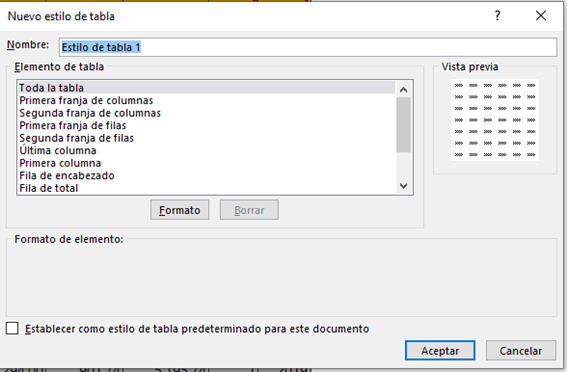
En la sección central tenemos todas las partes de una tabla, a las que podremos dar un formato único mediante el botón formato. Conforme vayamos haciendo cambios los podremos ir visualizando en el recuadro de vista previa de la derecha. Podemos marcar la opción del final si queremos que nuestro estilo personalizado sea el predeterminado para el libro en el que estamos trabajando. Por último, en el encabezado nombraremos el estilo de tabla y éste lo veremos entre los estilos predeterminados anteriores en una nueva sección que se titulará “Personalizada”.
Una vez seleccionemos uno de los estilos, Excel nos pedirá confirmar el rango de celdas seleccionado y marcar si el rango de celdas tiene encabezado. Si no lo marcamos, Excel insertará uno con el nombre “Columna” y el número de columna, empezando por el 1. Es imprescindible que la tabla tenga encabezados.

Ya tenemos nuestra tabla creada, y veremos como en el menú superior habrá aparecido una sección nueva, la de “Diseño de tabla”, que se activará cada vez que tengamos el selector de celda dentro de su rango. En este menú tenemos la posibilidad de resumir la tabla con una tabla dinámica, insertar la segmentación de datos, exportar o importar datos externos y cambiar el estilo y el diseño de la tabla:


Enrique Serrano
Soy Enrique Serrano Fuentes, un emprendedor y experto en Excel con una sólida trayectoria en el sector financiero corporativo. He orientado mi carrera hacia lo digital y emprendedor, y actualmente colaboro con Plantillas Pyme. Me especializo en crear herramientas y recursos prácticos para la gestión empresarial, combinando mi formación en economía, finanzas y marketing con una pasión por la innovación y el desarrollo de negocios.
Plantillas relacionadas
Artículos relacionados

Hoy hablaremos de cómo valorar una empresa con Excel, aunque antes de entrar en materia debemos tener claro qué mide cada método de valoración de...

Toda empresa necesita saber en todo momento dónde está desde el punto de vista económico-financiero porque esa visión le permite conocer hacia...

Las 5 mejores plantillas Excel para autónomos y pymes: planifica tu viabilidad y tesorería, valora tu empresa y analiza tus balances de forma...